
Cómo activar y configurar el Uptime Monitor en tu web
El Uptime Monitor de Modular DS vigila tus webs de forma continua y te avisa en cuanto una deja de responder, para que puedas actuar antes de que el problema afecte a tus visitantes.
En este artículo te enseñamos cómo activarlo, cómo crear configuraciones globales para aplicarlo a varias webs a la vez y qué ajustes tienes disponibles.
Activar el Uptime Monitor
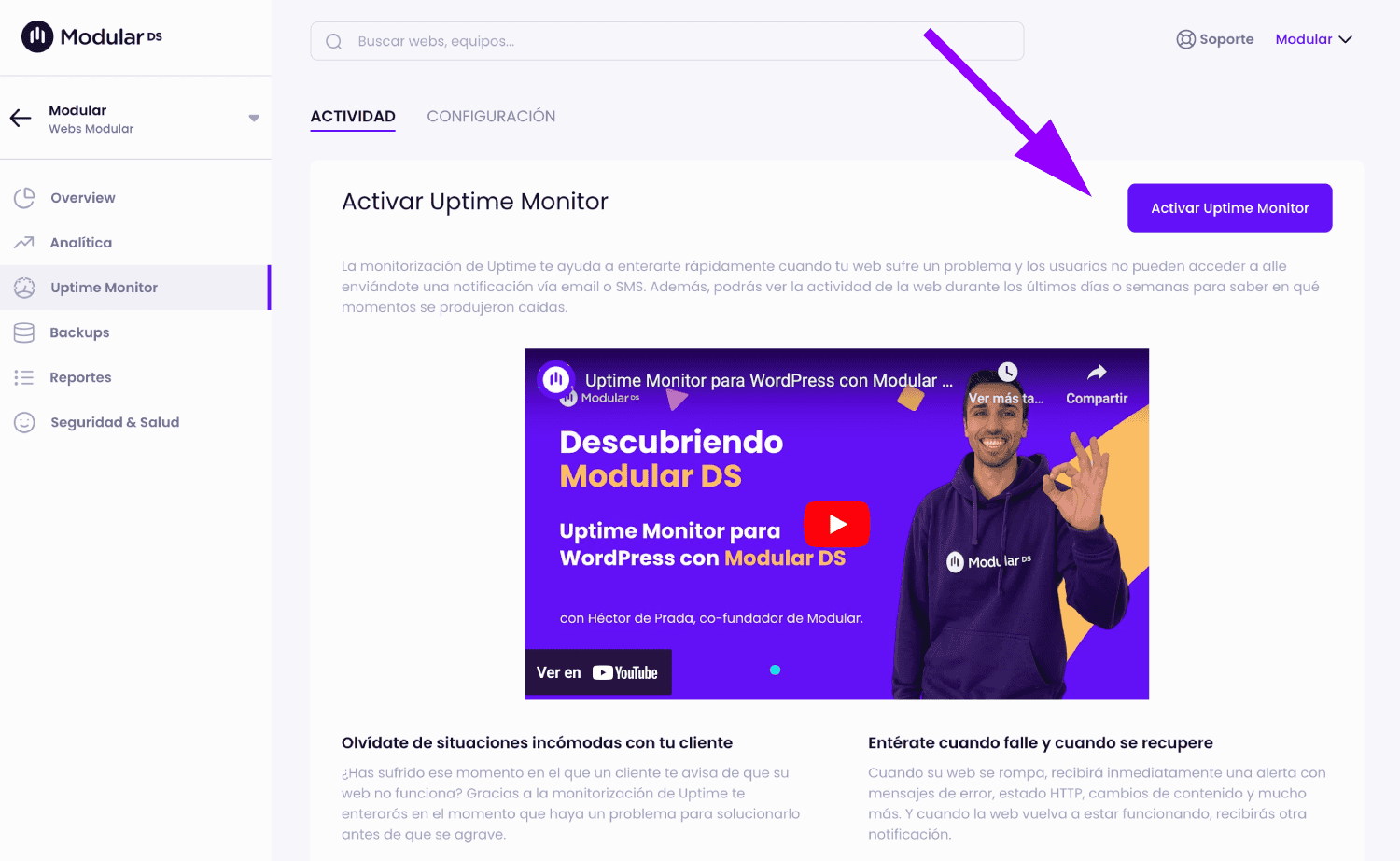
Para empezar, dirígete al overview de tu web y selecciona el módulo de Uptime Monitor en el menú lateral izquierdo. También puedes hacer clic en "Activar Uptime Monitor" en el widget de Uptime que encontrarás en la parte derecha.

Si accedes desde el menú lateral izquierdo, lo primero que tendrás que hacer es activar la monitorización para poder configurarla.
Cómo crear una configuración global
Al igual que los backups, el análisis de malware o el de enlaces rotos, el Uptime Monitor funciona con configuraciones globales: defines una vez cómo quieres monitorizar tus webs y aplicas esa configuración a todas las que quieras.
Desde la pestaña "Configuraciones globales" puedes ver las que ya tienes creadas y crear nuevas con el botón "Crear configuración global".
Cada configuración lleva el nombre que le des, así que puedes tener varias para distintos tipos de web y aplicarlas donde quieras sin ajustar cada sitio por separado.
Dentro de la configuración defines cómo se realiza la monitorización con estos ajustes:
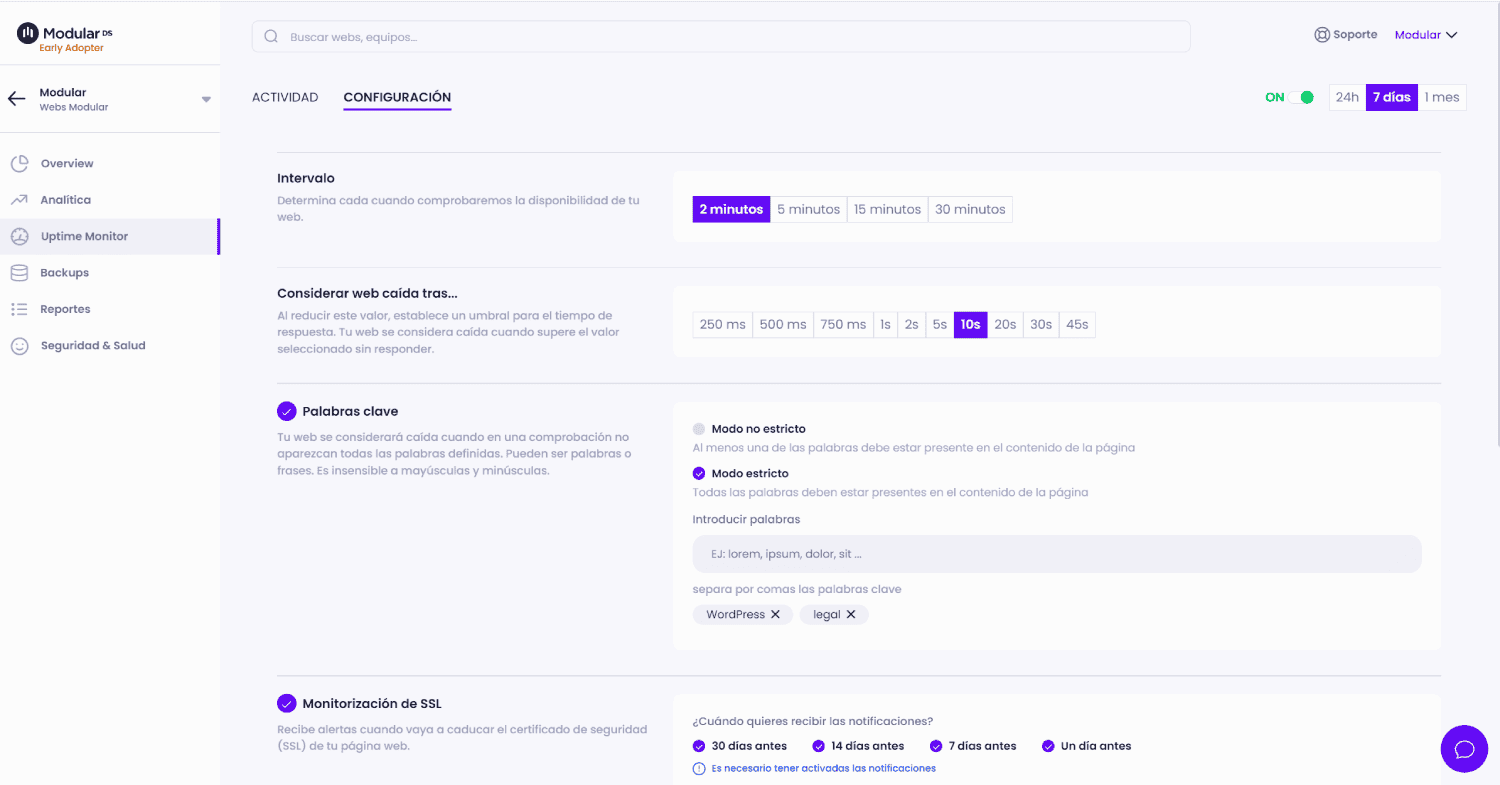
Intervalo de chequeo
Decide cada cuánto tiempo revisamos tu sitio. Puedes cambiar la frecuencia de comprobación: cada 15 minutos en Freelance, cada 5 minutos en Starter y cada 2 minutos en Business y Enterprise.
Tiempo de respuesta para considerar la web como caída
Establece después de cuánto tiempo sin respuesta consideramos que tu sitio está caído. Escoge un tiempo mayor al que tarda tu web en cargar para evitar alarmas innecesarias.
Palabras clave (Keyword monitor)
Indica palabras clave que deben estar siempre presentes en tu sitio. Si no las detectamos en el chequeo, te avisaremos, lo cual es útil para identificar hackeos o errores de contenido.
Ejemplos de estas palabras son "Aviso legal" o el nombre de la empresa, que suelen aparecer en el footer.
Aquí tienes dos opciones:
- Modo no estricto: basta con que una de las palabras que introduzcas aparezca en la web para considerar que sigue funcionando.
- Modo estricto: todas las palabras que introduzcas deben estar presentes en el contenido de la página para considerar que funciona correctamente.

Monitorización de SSL
Activa las alertas previas a la expiración de tu certificado de seguridad, con avisos 1, 7, 14 o 30 días antes de que caduque. Ideal para asegurarte de que tu certificado esté siempre renovado en caso de que no se renueve automáticamente.

Notificaciones
Aquí puedes revisar la configuración de notificaciones actual para esta web.
Si quieres cambiarla, puedes crear y modificar tus configuraciones de notificaciones desde la página de gestión de notificaciones de tu cuenta. Ahí eliges los tipos de avisos que deseas recibir, como Uptime o Downtime, y los canales por los que los recibes (email, SMS, etc.).

Además, puedes marcar una configuración como predeterminada para que se aplique de forma automática a las nuevas webs que añadas a Modular.
Aplicar una configuración a tus webs
Una vez creada, aplica la configuración a los sitios que quieras. Desde la vista general del Uptime Monitor, pulsa en los tres puntos de cada web y selecciona "Aplicar configuración" para elegir cuál usar en ese sitio.
Con la configuración aplicada, el Uptime Monitor empezará a vigilar tus webs y te avisará en cuanto detecte que alguna no responde como debería.
Artículos relacionados
- Falsas alertas de caídas en Uptime Monitor
- Activar el Uptime Monitor de SSL
- Mi web aparece como caída (Uptime) y tengo activo el Bot Fight Mode Cloudflare
- Cómo configurar las notificaciones de tus webs
¿Necesitas ayuda con algo más? Escríbenos a help@modulards.com o a través del chat de soporte y estaremos encantados de ayudarte.
Actualizado el: 17/08/2026
¡Gracias!